


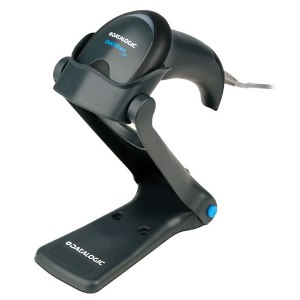
В статье рассмотрим процесс подключения сканера штрих-кода к 1С без потери символов и убедимся, что система подобрала именно тот товар, который вы отсканировали. Разбираем на примере Windows, типовой конфигурации с библиотекой подключаемого оборудования, сканера Atol Impulse и драйвером «1С:Сканеры штрихкода».
В каких случаях обращаться к инструкции
Когда сканер подключается впервые или когда код виден в «Блокноте», но 1С его не воспринимает. Сразу оговоримся: сканер штрих-кодов — это не сканер документов и не система распознавания изображений, это разные классы устройств.
Что подготовить заранее
=Данные по устройству: модель, поддерживаемые форматы, режим работы (USB-HID как клавиатура или USB-COM), драйвер, рабочее место и релиз конфигурации. Сохраните текущие параметры сканера. Не сканируйте команды сброса и настройки, предназначенные для другой модели.
Тестовый набор: два любых товара с разными кодами плюс один код, которого в базе заведомо нет. Для проверки DataMatrix понадобится 2D-сканер: буквы USB в названии модели сами по себе не гарантируют поддержку всех форматов.
— Отдельно для маркированной продукции: проверка управляющих разделителей.
Порядок действий
Убедитесь, что питание в порядке и сканер считывает заведомо исправный образец. В клавиатурном режиме это удобно проверить в текстовом редакторе. Важно: если сканер работает в COM-режиме, отсутствие ввода в «Блокноте» ещё не говорит о неисправности.
Заведите сканер в 1С. Откройте «Администрирование → Подключаемое оборудование» и включите использование оборудования. Создайте сканер для текущего рабочего места, укажите тип «Сканеры штрихкода» и драйвер от 1С. Включите использование и сохраните карточку.
Настройте параметры обмена. Укажите фактический режим работы — «Клавиатура» или COM-порт. Согласуйте со сканером префикс и суффикс, а для COM дополнительно параметры передачи.
Прогоните тест подключения.
Сначала тестовый режим, затем рабочий. Первый показывает, какие символы вообще приходят от устройства, второй — что именно получит 1С. Если код виден только в тестовом режиме, ищите причину в фильтрации префикса и суффикса. Для маркированной продукции отдельно проверьте передачу символа GS: одно удачное считывание EAN этого не подтверждает.
Тестовый и рабочий режимы — это диагностические экраны, а не подтверждение выполнения задания.
Проверьте на номенклатуре.
В карточке товара покажите зарегистрированный штрих-код. Откройте форму подбора или РМК и отсканируйте два подготовленных образца по очереди. Проконтролируйте объект, характеристику, упаковку и количество. Затем отсканируйте неизвестный код: подменять его похожим товаром или автоматически создавать новую номенклатуру нельзя.
6. Проверьте стабильность.
Сделайте десять одиночных считываний одного образца, после чего по очереди два разных. Сверьте количество событий и изменение количества: не должно быть склеивания и двойного ввода.
Как проверить результат
Успешный результат выглядит так: все данные дошли, нужный товар определился, неизвестный код обработан явно, десять считываний не потеряны и не задвоены. Для маркировки приложите отдельную проверку разделителя — скрытые символы в обычном редакторе могут просто не отображаться.
Частые ошибки при подключении сканера и что с ними делать

